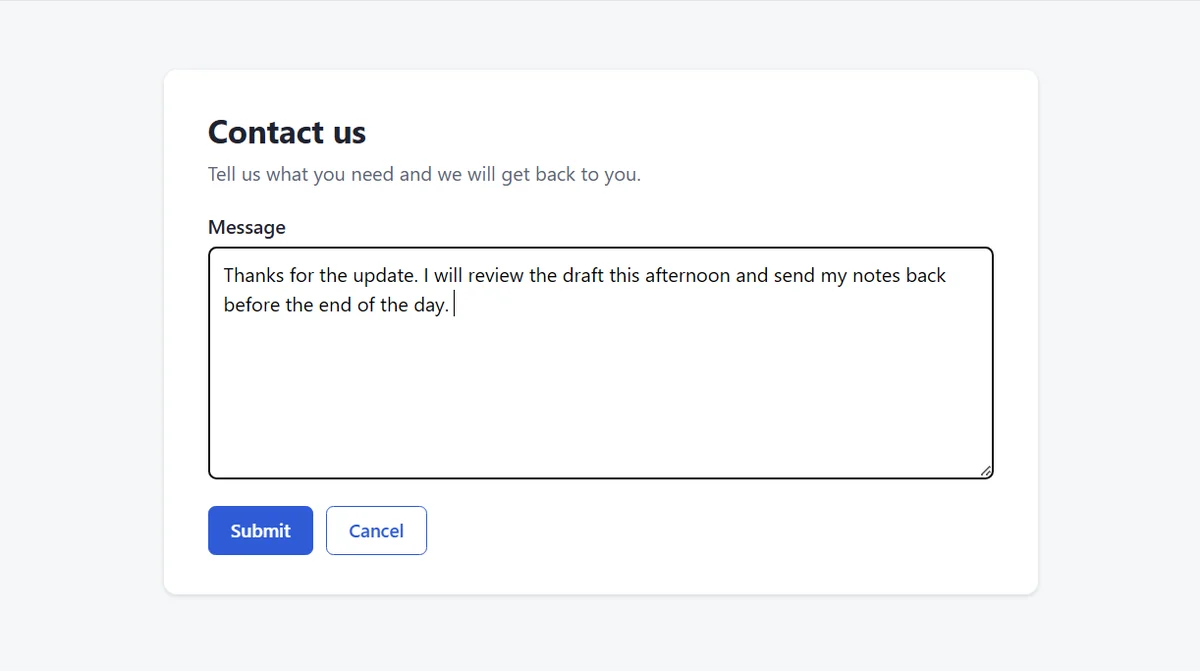
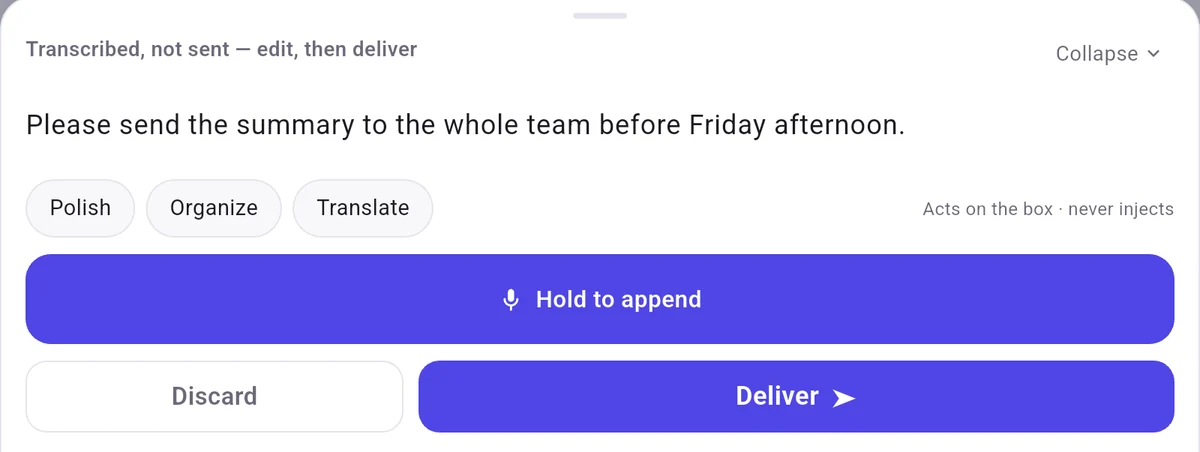
"수동 전송"과 "전달"을 사용하여 문장이 입력창에 들어갔으며, 폼은 제출되지 않았습니다.
답변을 말하면 열려 있는 티켓 응답 입력창에 글자가 타이핑됩니다.
어떤 헬프데스크와도 별도로 연동되지 않습니다. 브라우저 답변 입력창은 FlowMic을 전혀 알지 못하고, FlowMic도 사용 중인 티켓팅 소프트웨어를 알지 못합니다. 커서가 놓인 입력창에 글자를 넣고 페이지의 전송 버튼은 사용자에게 맡긴다는 점에서, 이는 장점이자 동시에 한계입니다.
말하기 버튼은 휴대폰에 그대로 있으므로 헬프데스크 도구를 전혀 건드릴 필요가 없습니다.
"수동 전송"에서는 "전달"을 탭할 때까지 글자가 휴대폰에 대기합니다.
Enter 키가 눌리거나 폼이 제출된 적이 없어 페이지의 전송 버튼은 건드리지 않은 채로 남습니다.
Word, Outlook, Gmail, Slack, Notion, Google Docs, Overleaf, Teams, Discord, Obsidian 및 각종 헬프데스크 도구는 테스트하지 않았습니다.
자주 묻는 몇 가지 질문
고객 지원 답변을 보내기 전에 휴대폰에서 미리 확인하고 수정하려면 어떻게 하나요?
"⇄" 버튼으로 "바로 전송"과 "수동 전송"을 전환할 수 있습니다. 기본값인 "바로 전송"은 버튼에서 손을 떼면 전송하고, "수동 전송"은 "전달"과 "버리기"가 있는 카드를 띄워 주어 "전달"을 탭하기 전에 고객 답변을 읽고 수정할 수 있습니다.
휴식 시간 뒤에 휴대폰 앱에 다시 컴퓨터 목록이 나타나면 어떻게 해야 하나요?
휴식 후에는 휴대폰 화면을 확인하세요. 휴식 시간 동안 Android 태블릿에서 앱을 5분간 백그라운드에 두었을 때, 두 차례의 실행에서 시스템이 앱을 종료하거나 멈추게 하여 컴퓨터 목록이 나타났고, 그중 한 번은 "실행 시 자동 연결 안 함 · 탭하여 연결"이 표시되었습니다. 목록이 보이면 사용할 컴퓨터를 탭하고 "연결됨"이 뜰 때까지 기다린 다음 버튼을 누르세요.

 FlowMic