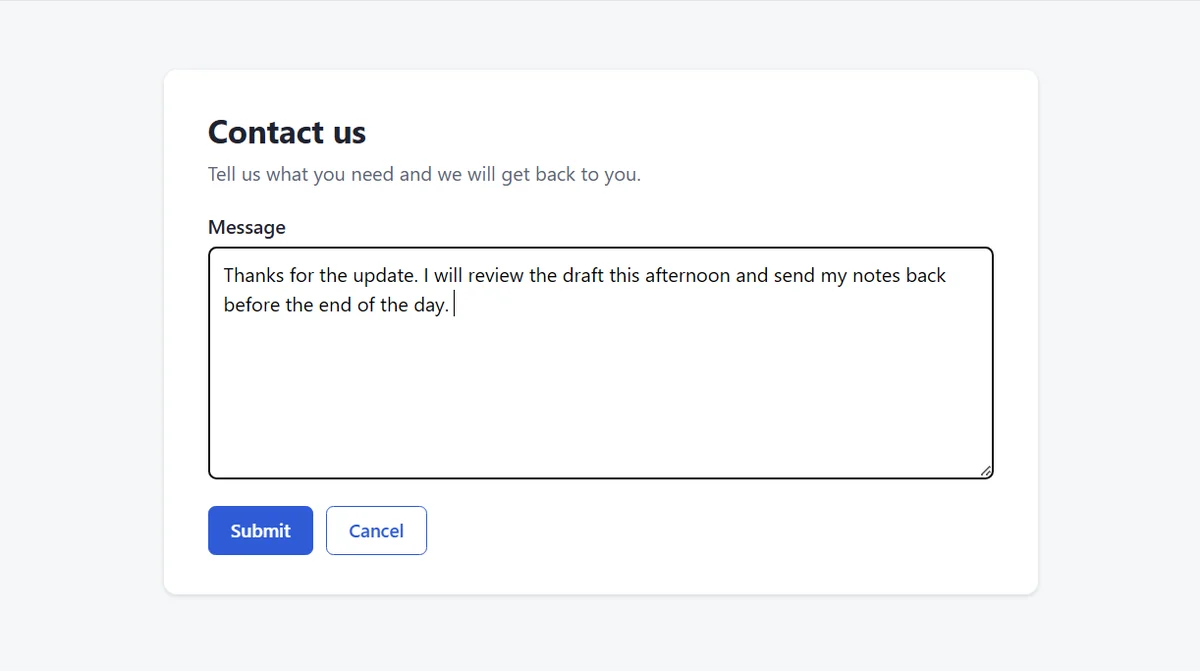
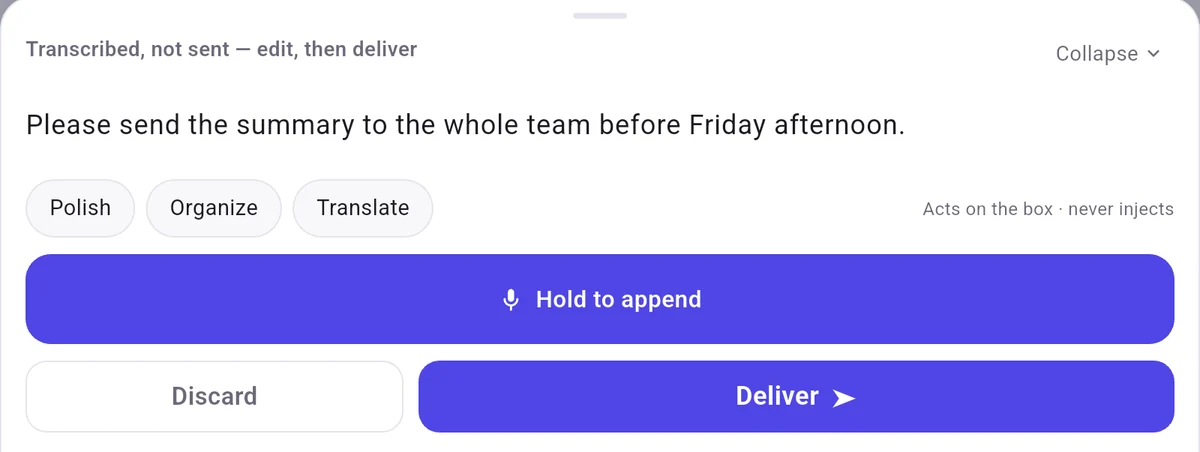
Mit „Manuell senden“ und „Zustellen“ landete der Satz im Eingabefeld, ohne dass das Formular abgeschickt wurde.
Sprechen Sie Ihre Antwort ein und sie wird in das geöffnete Ticket-Antwortfeld getippt.
Es gibt keine Anbindung an ein Helpdesk-System. Das Antwortfeld im Browser weiß nichts von FlowMic, und FlowMic weiß nichts von Ihrer Ticket-Software. Das ist zugleich der Vorteil und die Grenze: Der Text landet in dem Feld, in dem Ihr Cursor steht, und der Senden-Button der Seite bleibt ganz Ihnen überlassen.
Die Sprechtaste bleibt auf Ihrem Handy, sodass an Ihrem Helpdesk-Tool nichts geändert werden muss.
Bei „Manuell senden“ warten die Wörter auf dem Handy, bis Sie auf „Zustellen“ tippen.
Die Eingabetaste wurde nie ausgelöst und es wurden keine Formulare abgeschickt, sodass der Senden-Button der Seite unberührt blieb.
Word, Outlook, Gmail, Slack, Notion, Google Docs, Overleaf, Teams, Discord, Obsidian sowie Helpdesk-Tools wurden nicht getestet.
Ein paar häufige Fragen
Wie kann ich eine Support-Antwort auf dem Handy prüfen und bearbeiten, bevor ich sie absende?
Das Steuerelement „⇄“ schaltet zwischen „Direkt senden“ und „Manuell senden“ um. „Direkt senden“ ist die Standardeinstellung und sendet beim Loslassen, während „Manuell senden“ eine Karte mit „Zustellen“ und „Verwerfen“ anzeigt, sodass Sie Kundenantworten lesen und bearbeiten können, bevor Sie auf „Zustellen“ tippen.
Was soll ich nach einer Pause tun, wenn die Handy-App wieder die Computerliste anzeigt?
Prüfen Sie nach einer Pause den Handybildschirm. Als wir die App während einer Pause auf einem Android-Tablet für 5 Minuten im Hintergrund ließen, hat das System sie in zwei Durchläufen beendet oder eingefroren und die Computerliste angezeigt, einmal mit dem Hinweis „Kein Auto-Verbinden beim Start · Computer antippen“. Tippen Sie auf Ihren Computer, sobald die Liste erscheint, warten Sie auf „Verbunden“ und halten Sie dann die Taste gedrückt.

 FlowMic