Évitez de copier-coller du texte de votre téléphone vers votre PC
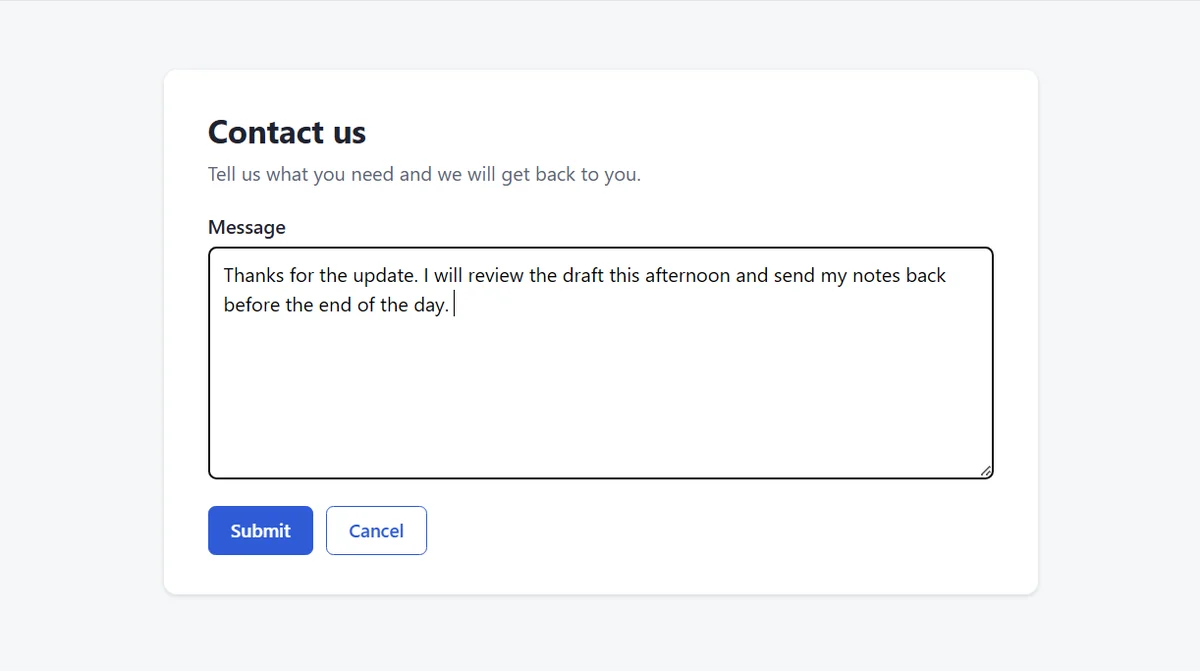
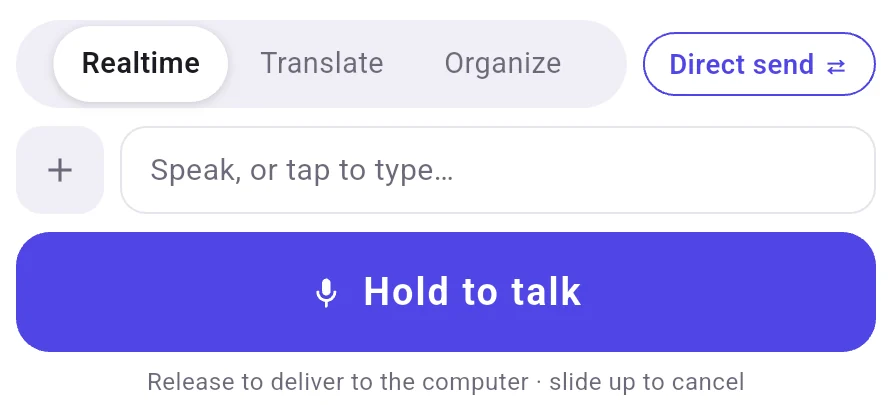
Maintenez le bouton de parole sur votre téléphone, parlez, et la phrase est saisie dans le champ de texte où se trouve le curseur sur votre ordinateur.
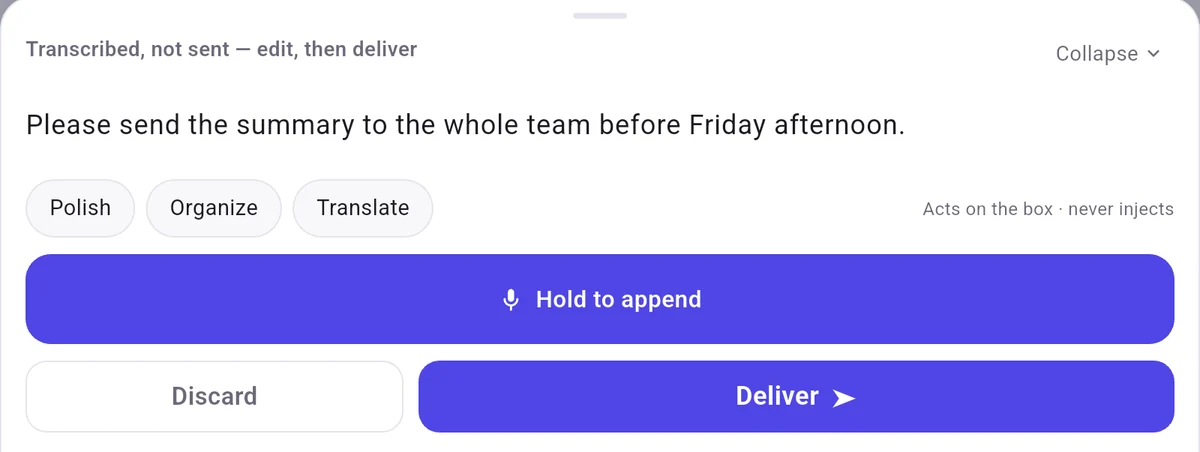
Avec « Envoi manuel » et « Livrer », la phrase est arrivée dans le champ et rien n'a été validé.
Parlez dans votre téléphone et la phrase s'écrit à l'emplacement du curseur sans étape d'envoi supplémentaire.
Le 6 novembre 2026, nous avons effectué 5 prises vocales avec « Envoi direct » à l'aide d'un script maintenant le bouton enfoncé, avec l'application mobile 0.3.118, l'application de bureau 0.3.120 et « LAN local ». Avec une voix de synthèse diffusée par le haut-parleur d'un second téléphone posé à côté de la tablette, sur les 5 prises, relâcher le bouton a envoyé le texte sans carte et sans appuyer sur « Livrer ». 3 ont abouti : 2 dans LibreOffice Writer sous Ubuntu avec X11 en texte brut sans modèle de langage, 1 dans Windows Command Prompt traduite en espagnol par un modèle de langage sur cet ordinateur. Les 2 autres ont été refusées avec la ligne « Livré · sans focus, non injecté · Renvoyer », car un menu de console était ouvert volontairement. Il s'agit donc d'une vérification ponctuelle, non d'une mesure. Tous les autres envois de nos tests utilisaient « Envoi manuel ».
Avec « Envoi direct » sélectionné, relâcher « Maintenir pour parler » envoie la phrase à l'ordinateur.
Basculer ce réglage sur « Envoi manuel » affiche une carte sur votre téléphone avec « Livrer » et « Jeter ». Dans ce mode, vos mots restent sur l'écran du téléphone pour que vous puissiez les relire d'abord, et appuyer sur « Livrer » les envoie à l'ordinateur.
Avec « Envoi manuel », les mots restent en attente sur le téléphone jusqu'à ce que vous appuyiez sur « Livrer ».
Lorsqu'une fenêtre s'exécute en tant qu'administrateur et que ce n'est pas le cas de FlowMic, une note indique que rien n'a été saisi.
Le téléphone signale que rien n'a été saisi lorsque la fenêtre au premier plan s'exécute en tant qu'administrateur.
Quelques questions fréquentes
Changer de mode conserve-t-il le texte déjà présent dans le champ de saisie du téléphone ?
Un changement de mode vide le champ de saisie, choisissez donc votre mode avant de parler.
Que se passe-t-il si vous utilisez « Traduire » ou « Organiser » en « LAN local » sans modèle de langage ?
Les « Réglages » sur l'ordinateur sous « Modèle de langage » doivent avoir un modèle configuré sur ce poste, sinon l'application affiche « Traduire et Organiser ont besoin d’un modèle de langage sur cet ordinateur : tant qu’aucun n’est configuré, ces deux modes ne sont pas pris en charge. ». La parole envoyée en mode « Temps réel » arrive tout de même sans modèle, marquée avec le libellé de ligne « Aucun modèle configuré · texte brut ».

 FlowMic