关闭「AI 润色」进行论文语音听写
按住手机上的说话按钮口述初稿,松手后识别出的文字就会输入到电脑中。
下载客户端体验
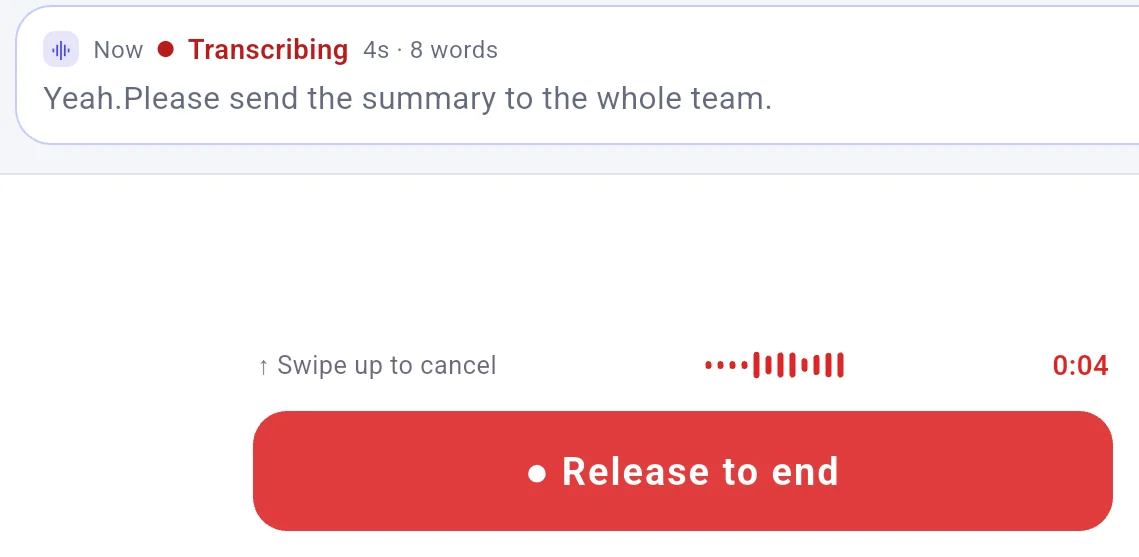 手机上的文字仅显示识别进度,并非最终文本。
关闭「AI 润色」可跳过句子润色,但自定义术语依然生效,且仍可整理空格、部分语气词及末尾标点。
我们的测试均未在关闭「AI 润色」的情况下运行;这一说明基于应用内的文字说明与代码阅读结果。
「AI 润色」默认开启并设为「严谨」档,会修正错误并保留你的原话措辞,不过部分语气词仍可能被删去。
你可以通过局域网内的「本地局域网」连接,或在电脑端登录 FlowMic 后通过「云端中继」连接。
 在手机上点击「投递」后,句子落入了 Notepad 中。
常见问题
如果想在不调用语言模型的情况下将语音转写成文字,应该用哪个模式?
每次录音只会经过一种模式:用「实时」转写语音,用「翻译」在说完后进行翻译,或用「整理」在同一语言下移除语气词与改口重复。切换模式会清空输入框。请保持在「实时」模式,因为「翻译」和「整理」始终需要调用语言模型。
在「实时」模式下关闭「AI 润色」后,我的文本会经过什么处理?
应用内说明写道:「关闭后跳过此步骤,但自定义术语依然生效,且仍可整理空格、部分语气词及末尾标点。」关闭时,「实时」模式不会向语言模型发送任何内容,这与「关闭润色时实时模式不请求模型」的说明一致。固定规则仍会在不调用模型的情况下运行,以处理你的自定义术语、空格和末尾标点。
下载客户端体验
基于电脑端 FlowMic 0.3.120 与手机端 0.3.118 实测,测试日期为 2026 年 11 月 6 日。
部分测试数据来自 2026 年 11 月 5 日的 FlowMic 0.3.119 或文中注明的测试构建版本,未在 0.3.120 上重复测试。

 FlowMic