省去把文字从手机复制到电脑的步骤
按住手机上的说话按钮开口说话,整句话就会打进电脑当前光标所在的文本框里。
下载客户端体验
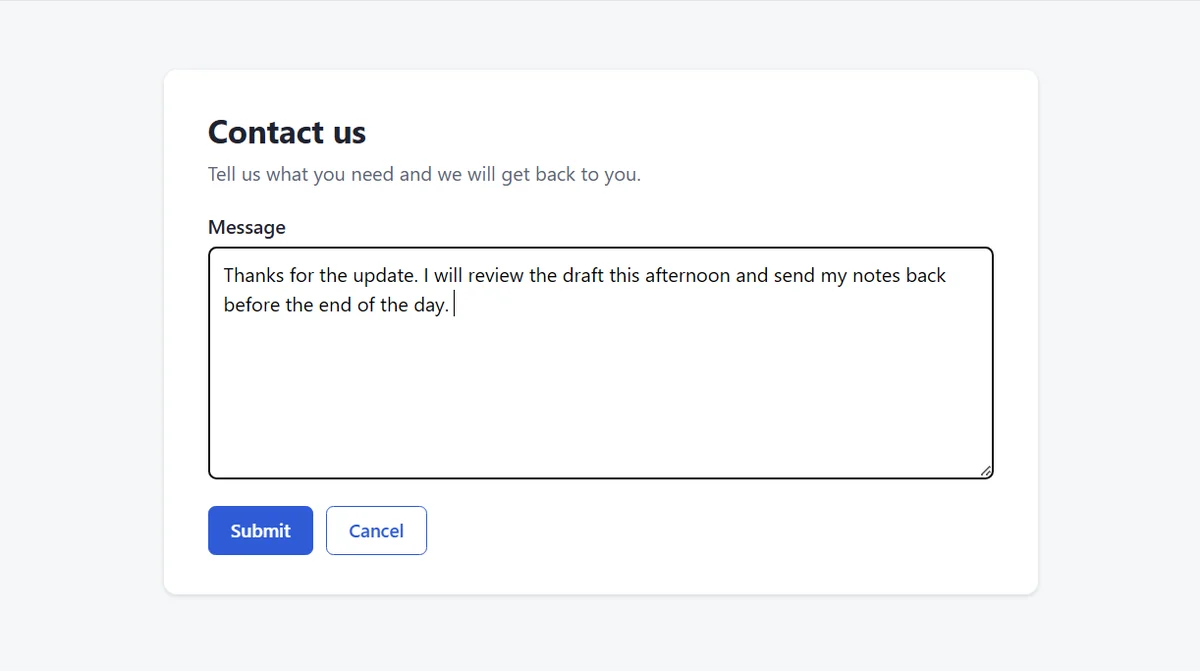 使用「手动发送」并点击「投递」后,整句话落入输入框内,且不会误触提交。
对着手机说话,整句话就会打在电脑光标处,中间不需要多点一次发送。
2026 年 11 月 6 日,我们使用脚本按住按钮,在手机端 0.3.118、桌面端 0.3.120 及「本地局域网」环境下,以「直接发送」模式进行了 5 次语音测试。测试时由平板旁另一部手机的扬声器播放合成语音,5 次测试中松开按钮后均直接发出文字,没有弹出卡片,也无需点击「投递」。其中 3 次成功落入窗口:2 次在 X11 下的 Ubuntu LibreOffice Writer 中以未配语言模型的识别原文打入,1 次在 Windows Command Prompt 中由该电脑上的语言模型翻译为西班牙语后打入。另外 2 次因测试时特意打开了控制台菜单而被拒绝,并显示「已投递 · 无焦点未注入 · 重发」状态行。因此这只是一次抽查,而非系统性测量。我们测试中的其余每次发送均使用「手动发送」。
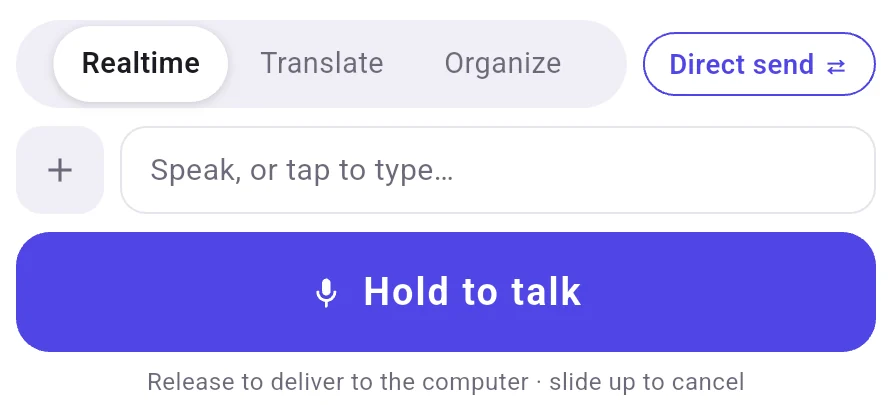 选中「直接发送」后,松开「按住 说话」即可将整句话发往电脑。
将该开关切换为「手动发送」后,手机上会弹出一张带有「投递」与「丢弃」的卡片。在此设置下,识别出的文字会先留在手机屏幕上供你核对,点击「投递」后才会发往电脑。
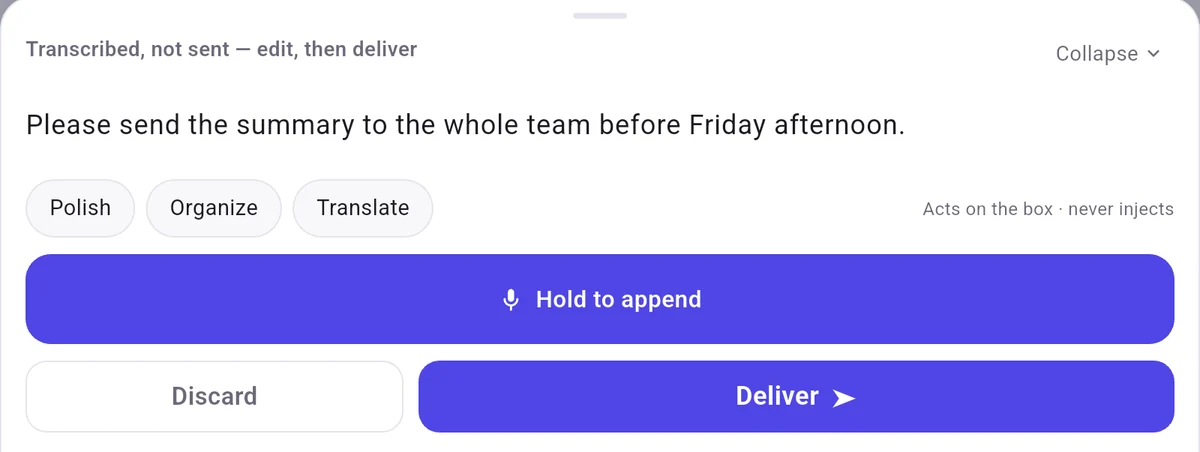 使用「手动发送」时,文字会暂存在手机上,直到你点击「投递」。
当目标窗口以管理员身份运行而 FlowMic 不是管理员身份时,界面会提示未打入任何文字。
 当电脑最前面的窗口以管理员身份运行时,手机端会提示未打入任何文字。
常见问题
切换模式时,手机输入框里已有的文字会保留吗?
切换模式会清空输入框,请在开始说话前选好模式。
如果在「本地局域网」下使用「翻译」或「整理」模式,但没有配置语言模型,会怎么样?
必须在电脑端「设置」的「语言模型」下配置好模型,否则应用会提示「翻译与整理需要电脑端的语言模型:未配置前,这两个模式不支持。」。使用「实时」模式发送的语音在未配置模型时仍可到达电脑端,并会带有「未配置模型 · 保留识别原文」状态行标记。
下载客户端体验
基于电脑端 FlowMic 0.3.120 与手机端 0.3.118 实测,测试日期为 2026 年 11 月 6 日。
部分测试数据来自 2026 年 11 月 5 日的 FlowMic 0.3.119 或文中注明的测试构建版本,未在 0.3.120 上重复测试。

 FlowMic