直接用手機語音聽寫客服回覆
將游標放在客服系統的回覆框裡,按住手機上的按鈕說話,說出的內容就會打進該文字框。
下載客戶端體驗
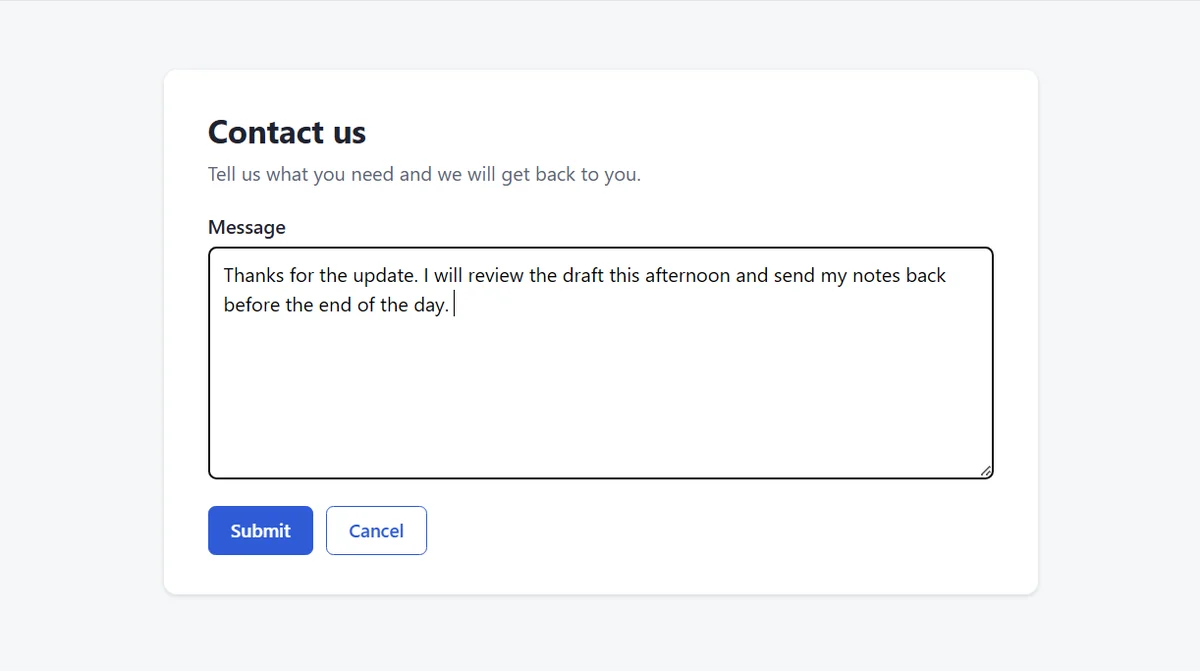 使用「手動傳送」並點選「投遞」後,句子打進了文字框,且沒有觸發送出表單。
口述你的回覆內容,文字就會打進目前已開啟的工單回覆框。
本工具未與任何客服系統串接。瀏覽器裡的回覆框不知道 FlowMic 的存在,FlowMic 也不知道你使用哪一套工單軟體。這既是優點也是限制,因為它只會把文字放進目前游標所在的輸入框,並把頁面上的傳送按鈕交由你親自操作。
說話按鈕留在你的手機上,不需要更動現有的客服工具。
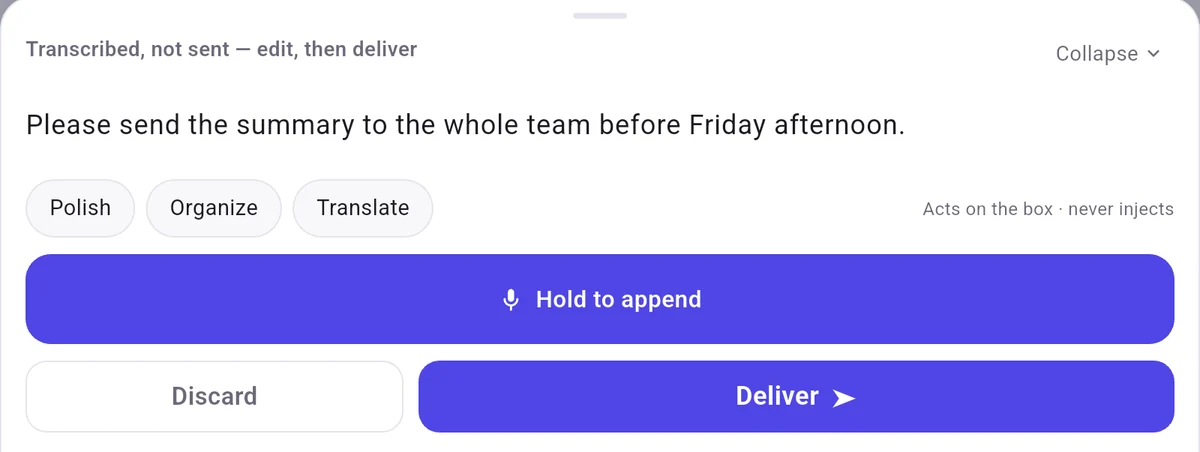 使用「手動傳送」時,文字會留在手機上,直到你點選「投遞」。
過程中從未按下 Enter,也沒有送出任何表單,頁面上的傳送按鈕完全不會被觸發。
Word、Outlook、Gmail、Slack、Notion、Google Docs、Overleaf、Teams、Discord、Obsidian 以及各類客服系統工具皆未經測試。
幾個常見問題
如何在傳送前先在手機上檢查並修改客服回覆內容?
「⇄」控制項可在「直接傳送」與「手動傳送」之間切換。預設為「直接傳送」,放開按鈕後就會傳送;而「手動傳送」會顯示一張帶有「投遞」與「丟棄」的卡片,讓你在點選「投遞」前先閱讀並修改給客戶的回覆。
休息回來後,如果手機應用程式又跳回電腦清單畫面,該怎麼處理?
休息結束後,請先看一下手機螢幕。我們在休息期間將應用程式留在 Android 平板背景 5 分鐘時,系統在兩次測試中關閉或凍結了該程式,並再次顯示電腦清單,其中一次還顯示了「啟動不自動連線 · 點實例連線」。出現清單時請點選你的電腦,等待狀態變為「已連線」,再按住按鈕說話。
下載客戶端體驗
測試環境為電腦端 FlowMic 0.3.120 與手機端 0.3.118,測試日期為 2026 年 11 月 6 日。
部分測試次數來自 2026 年 11 月 5 日的 FlowMic 0.3.119 或註明的測試版本,並未在 0.3.120 上重複測試。

 FlowMic