關閉「AI 潤飾」來聽寫論文初稿
按住手機上的說話按鈕口述初稿,放開手後,辨識出的文字就會打進電腦裡。
下載客戶端體驗
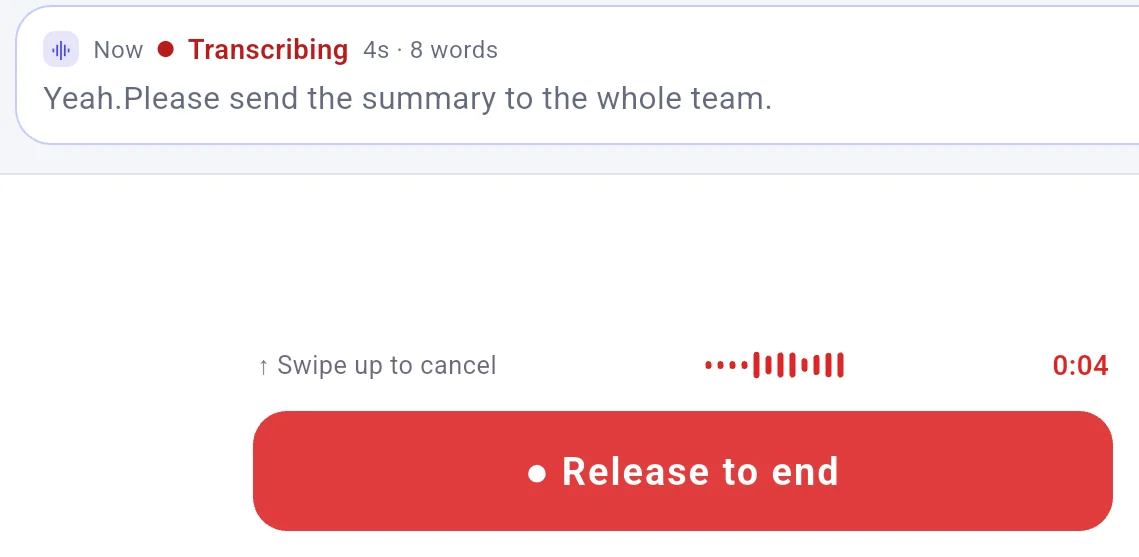 手機螢幕上的字詞僅用來顯示進度,並非最終定稿文字。
關閉「AI 潤飾」即可略過整句整理,但自訂術語仍會套用,且仍可整理空格、部分語氣詞與句末標點。
我們的測試皆未在關閉「AI 潤飾」下進行;此處說明是依據應用程式內的文字與程式碼檢視結果。
「AI 潤飾」預設開啟並設為「嚴格」,會修正錯字並保留你的原話用詞,但部分語氣詞仍可能被移除。
你可以透過區網內的「本地區域網路」連線,或在電腦端登入 FlowMic 後透過「雲端中繼」連線。
 在手機上點按「投遞」後,句子便打進了 Notepad。
幾個常見問題
如果想將語音轉成文字而不使用語言模型,應該選哪一種模式?
每段錄音都會走一種模式:「即時」用來將語音轉成文字、「翻譯」用來在講完後進行翻譯、「整理」則用來在同語言下移除語氣詞與開頭重講的片段。切換模式會清空輸入框。請保持在「即時」模式,因為「翻譯」與「整理」必定會經過語言模型。
在「即時」模式下關閉「AI 潤飾」後,我的文字會經過哪些處理?
應用程式內說明:「關掉會略過此步驟,但自訂術語仍會套用,且仍可整理空格、部分語氣詞與句末標點。」關閉時,「即時」模式不會傳送任何內容給語言模型,正如介面提示所寫:「關著時即時模式什麼都不傳送」。此時仍會在不經語言模型的情況下執行固定規則,處理你的自訂術語、空格與句末標點。
下載客戶端體驗
測試環境為電腦端 FlowMic 0.3.120 與手機端 0.3.118,測試日期為 2026 年 11 月 6 日。
部分測試次數來自 2026 年 11 月 5 日的 FlowMic 0.3.119 或註明的測試版本,並未在 0.3.120 上重複測試。

 FlowMic