省去把文字從手機複製貼上到電腦
按住手機上的通話鍵說話,整句話就會直接打進電腦游標所在的文字框。
下載客戶端體驗
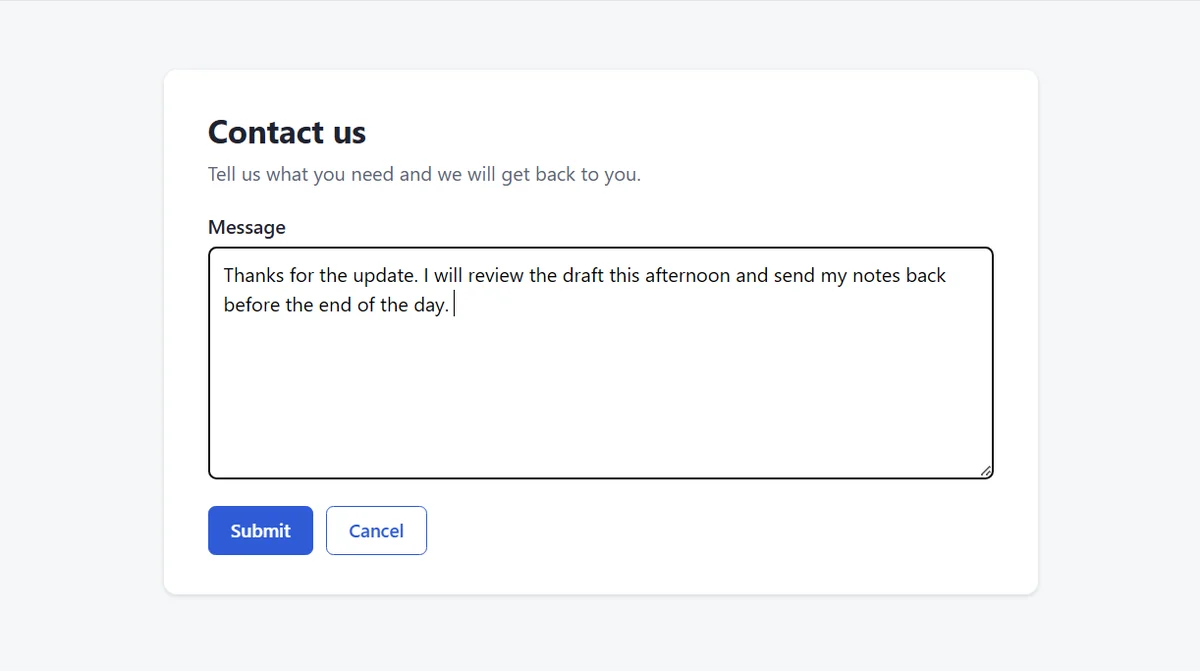 使用「手動傳送」並點選「投遞」後,句子打進了文字框,且沒有觸發送出表單。
對著手機說話,句子就會直接打在電腦游標處,不需要多按一次傳送。
2026 年 11 月 6 日,我們以腳本按住按鈕,搭配手機版 0.3.118、電腦版 0.3.120 與「本地區域網路」,在「直接傳送」下進行了 5 次語音測試。我們在平板旁邊用另一支手機的喇叭播放合成語音,5 次測試在放開按鈕後都直接送出文字,沒有跳出卡片,也不用點選「投遞」。其中 3 次成功打入:2 次在 Ubuntu 的 X11 環境下,於未設定語言模型的情況下以原文打進 LibreOffice Writer;1 次在 Windows 的 Command Prompt 中,由該電腦上的語言模型翻譯成西班牙文後打入。另外 2 次因為特意打開了主控台選單而被拒收,並顯示「已投遞 · 無焦點未注入 · 重送」這一列。這只是一次抽樣檢查,並非正式量測。我們測試中的其他所有傳送皆使用「手動傳送」。
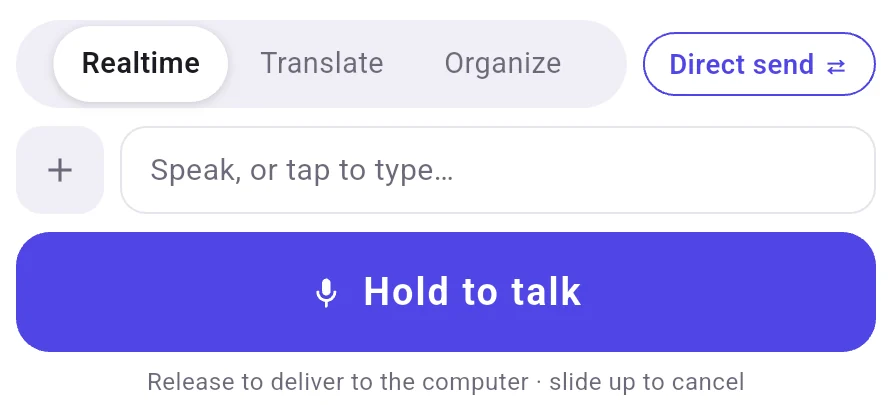 選擇「直接傳送」時,放開「按住 說話」就會把句子送到電腦。
把該控制項切換為「手動傳送」後,手機上會顯示帶有「投遞」與「丟棄」的卡片。在此設定下,文字會先留在手機畫面上供你確認,點選「投遞」後才會送到電腦。
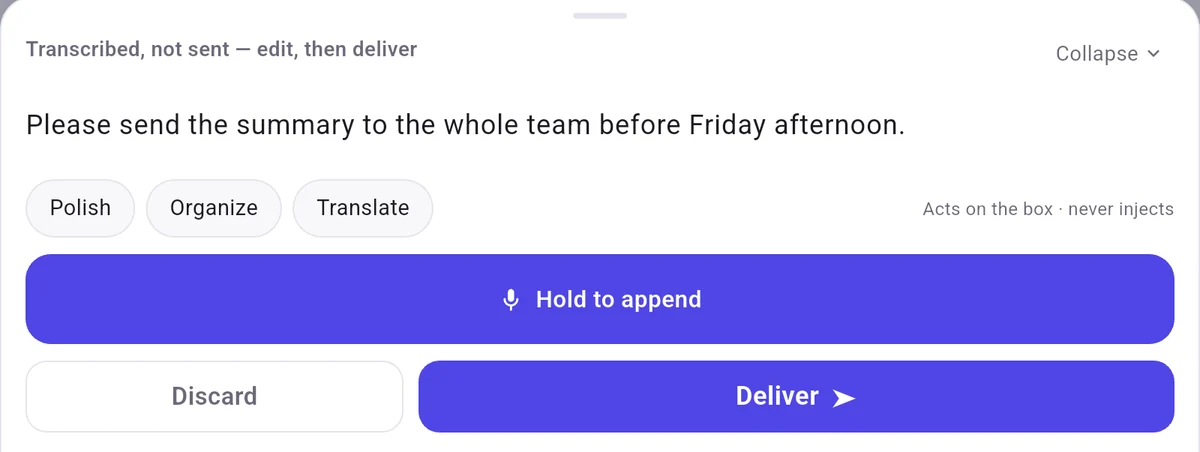 使用「手動傳送」時,文字會留在手機上,直到你點選「投遞」。
當目標視窗以系統管理員身分執行而 FlowMic 不是時,畫面會顯示提示,說明沒有打入任何文字。
 當最上層的視窗以系統管理員身分執行時,手機會提示沒有打入任何文字。
幾個常見問題
切換模式時,已經在手機輸入框裡的文字會保留嗎?
切換模式會清空輸入框,因此請在說話前先選好模式。
如果在「本地區域網路」下使用「翻譯」或「整理」,但沒有設定語言模型,會發生什麼事?
電腦版「設定」中的「語言模型」必須在該台電腦上設定好模型,否則應用程式會顯示「翻譯與整理需要電腦端的語言模型:未設定前,這兩個模式不支援。」。以「即時」模式送出的語音在沒有模型的情況下仍可送達,並會標示「未設定模型 · 原文」這一列標籤。
下載客戶端體驗
測試環境為電腦端 FlowMic 0.3.120 與手機端 0.3.118,測試日期為 2026 年 11 月 6 日。
部分測試次數來自 2026 年 11 月 5 日的 FlowMic 0.3.119 或註明的測試版本,並未在 0.3.120 上重複測試。

 FlowMic