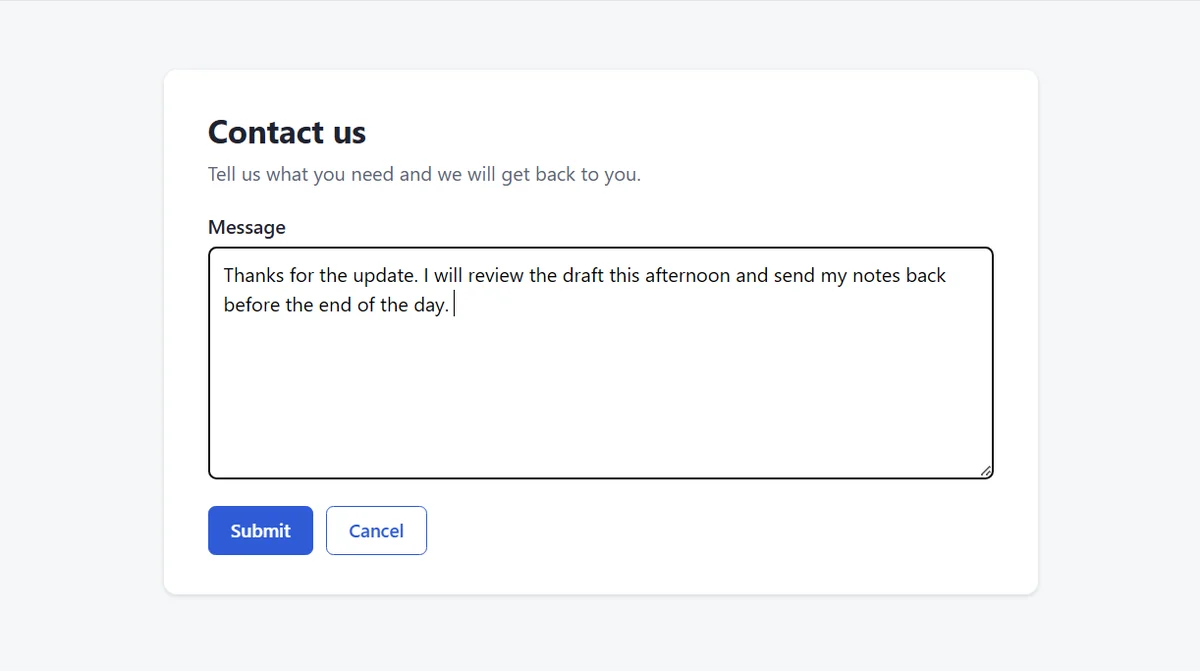
Con «Envío manual» y «Entregar», la frase entró en el cuadro y no se envió el formulario.
Hablas en el móvil y la frase se escribe donde está el cursor sin ningún paso adicional de envío.
El 6 de noviembre de 2026 hicimos 5 tomas de voz con «Envío directo» mediante un script que mantenía pulsado el botón, con la app móvil 0.3.118, la de escritorio 0.3.120 y «LAN local». Usando una voz sintética desde el altavoz de un segundo teléfono junto a la tableta, en las 5 ocasiones al soltar se envió el texto sin tarjeta previa y sin tocar «Entregar». Entraron 3: 2 en LibreOffice Writer en Ubuntu bajo X11 como texto sin procesar y sin modelo de lenguaje, y 1 en Command Prompt de Windows traducida al español por un modelo de lenguaje en ese ordenador. Las otras 2 se rechazaron con la fila «Entregado · sin foco, no inyectado · Reenviar», porque habíamos dejado abierto un menú de consola a propósito. Esto sirve como comprobación puntual, no como medición. Todos los demás envíos de nuestras pruebas usaron «Envío manual».
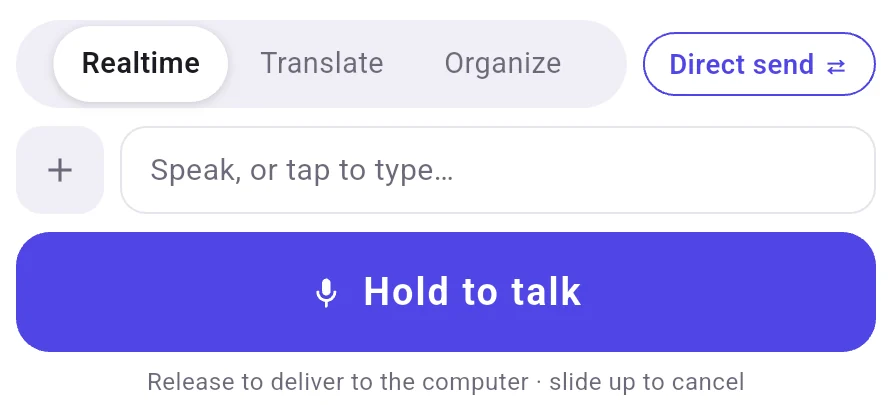
Con «Envío directo» seleccionado, al soltar «Mantén para hablar» se envía la frase al ordenador.
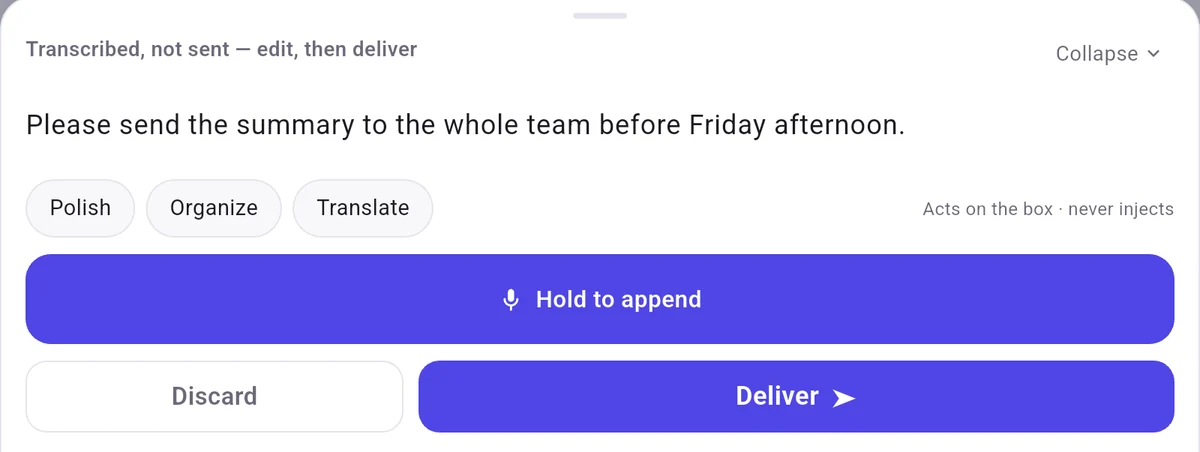
Al cambiar ese control a «Envío manual», aparece una tarjeta en el móvil con las opciones «Entregar» y «Descartar». Con este ajuste, las palabras se quedan en la pantalla del teléfono para que puedas revisarlas antes, y al tocar «Entregar» se envían al ordenador.
Con «Envío manual», las palabras esperan en el móvil hasta que tocas «Entregar».
Cuando una ventana se ejecuta como administrador y FlowMic no, un aviso indica que no se ha escrito nada.
El móvil avisa de que no se ha escrito nada cuando la ventana activa se ejecuta como administrador.
Algunas preguntas frecuentes
¿Se conserva el texto que ya está en el cuadro del móvil al cambiar de modo?
Al cambiar de modo se vacía el cuadro de texto, así que elige el modo antes de hablar.
¿Qué pasa si usas «Traducir» u «Organizar» en «LAN local» sin un modelo de lenguaje?
En los «Ajustes» de escritorio, dentro de «Modelo de lenguaje», debe haber un modelo configurado en ese ordenador; de lo contrario, la aplicación muestra «Traducir y Organizar necesitan un modelo de lenguaje en este ordenador: hasta que configures uno, esos dos modos no están disponibles.». Lo que dictes en modo «Tiempo real» sigue llegando aunque no haya modelo, marcado en la fila con la etiqueta «Sin modelo configurado · texto original».

 FlowMic