スマホから直接サポート返信を口述入力
ヘルプデスクの返信欄にカーソルを置き、スマホのボタンを押しながら話すと、話した内容がそのまま入力欄に入ります。
ダウンロード体験
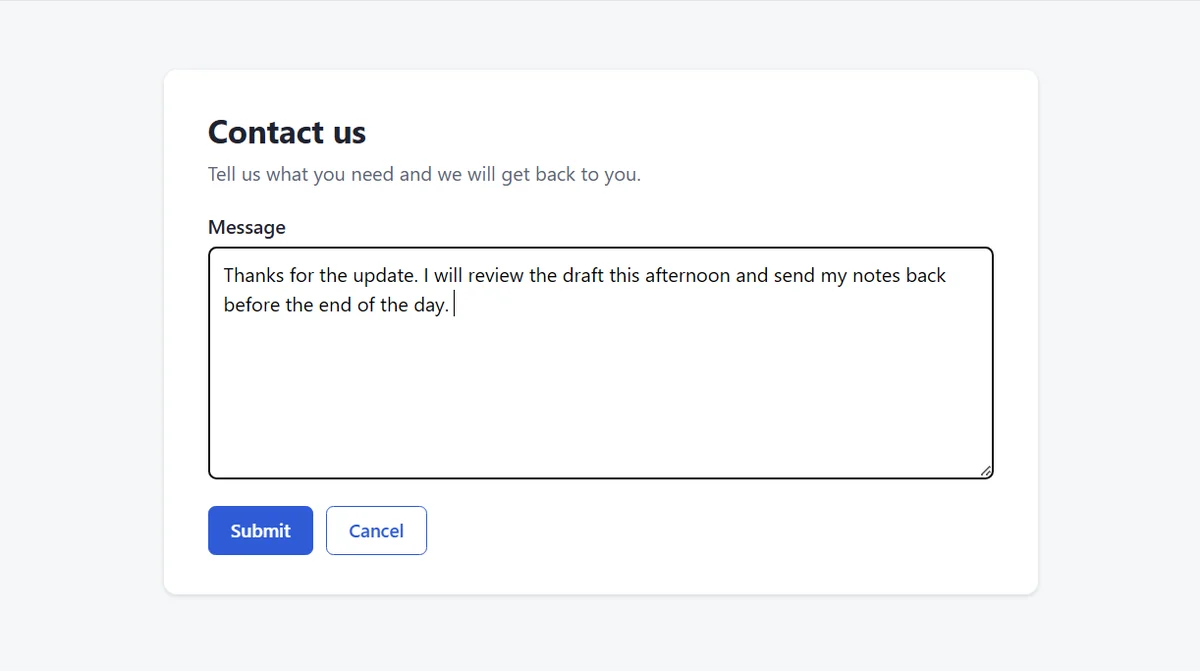 「手動送信」と「送信」を使うことで、文が入力欄に入り、フォームの送信自体は行われていません。
返信内容を話すと、開いているチケットの回答欄にテキストが入力されます。
ヘルプデスクとの連携機能はありません。ブラウザの返信欄はFlowMicの存在を知らず、FlowMicもチケット管理ソフトを認識しません。カーソルがある入力欄へテキストを入れるだけでページの送信ボタンには触れないため、これが利点であり制約でもあります。
通話ボタンはスマホ側にあるため、お使いのヘルプデスクツールに変更を加える必要はありません。
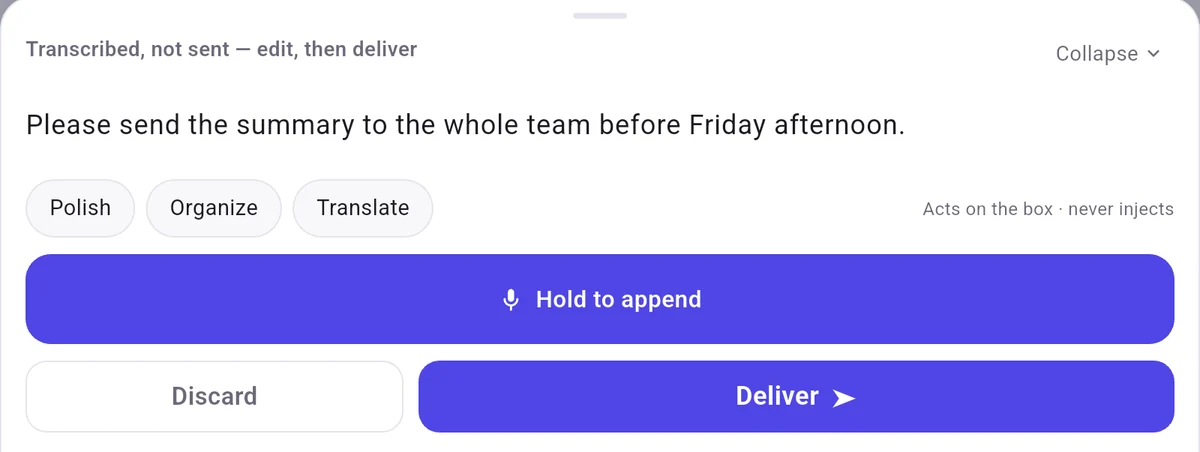 「手動送信」では、「送信」をタップするまで言葉がスマホ側に留まります。
Enterキーが押されたりフォームが送信されたりすることはなく、ページの送信ボタンは押されないまま残ります。
Word、Outlook、Gmail、Slack、Notion、Google Docs、Overleaf、Teams、Discord、Obsidian、および各種ヘルプデスクツールは未テストです。
よくある質問
サポート返信を送信する前に、スマホ上で確認・編集するにはどうすればよいですか?
「⇄」コントロールで「直接送信」と「手動送信」を切り替えます。「直接送信」がデフォルトで指を離すと送信されますが、「手動送信」では「送信」と「破棄」があるカードが表示されるため、「送信」をタップする前に顧客への返信内容を読んで編集できます。
休憩後にスマホアプリに再びPC一覧が表示された場合はどうすればよいですか?
休憩の後はスマホの画面を確認してください。Androidタブレットで休憩中にアプリを5分間バックグラウンドに置いた際、2回の試行でシステムによりアプリが終了または凍結されてPC一覧が表示され、そのうち1回は「起動時に自動接続しません · タップして接続」と表示されました。一覧が表示されたらお使いのPCをタップし、「接続済み」になるのを待ってからボタンを押してください。
ダウンロード体験
2026年11月6日、PC版 FlowMic 0.3.120 とスマホ版 0.3.118 で検証。
一部の回数は2026年11月5日の FlowMic 0.3.119 や記載のあるテストビルドでの結果であり、0.3.120 では再検証していません。

 FlowMic