スマホのボタンを押さえてパソコンへ口述入力する
スマホのボタンを1つ押さえて話し、指を離すと、話した内容がパソコンのアクティブなテキスト入力欄に入力されます。
ダウンロード体験
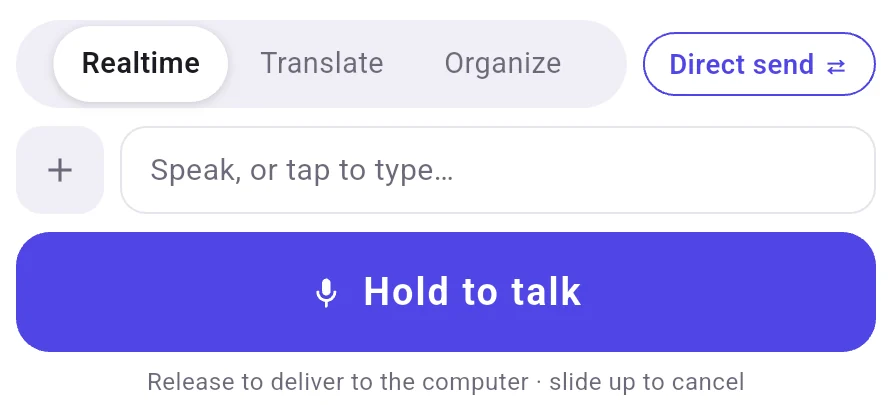 「直接送信」を選択している場合、「長押しして話す」から指を離すと文がパソコンへ送られます。
キーボードで打つ代わりに、スマホのボタンを1つ押さえます。
マイクはボタンを押さえている間だけ有効になり、タッチ画面のワンタップ開始や固定ロックはありません。
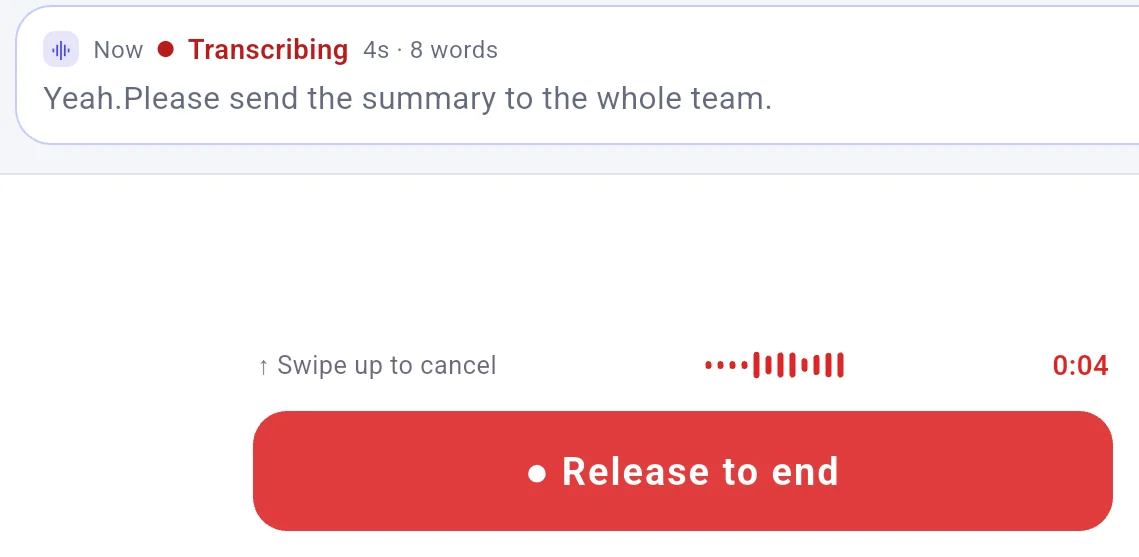 スマホ画面の言葉は途中経過を示すもので、確定したテキストではありません。
スクリーンリーダーやスイッチコントロールを使う場合、開始と停止は別の2つの操作になります。
スクリーンリーダーの2ステップ操作はコード上の確認のみで、パソコン用アプリに文字サイズの設定はありません。
 スマホで「送信」をタップした後、Notepadに文が入力された状態。
よくある質問
パソコンへ送る前に、スマホでテキストを確認・編集できますか。
入力欄の横にある小さな「⇄」コントロールで送信方法を選べます。初期設定は指を離すとテキストを送る「直接送信」で、「手動送信」を選ぶと「送信」と「破棄」のついたカードが表示され、送る前にテキストを確認できます。
「ローカルLAN」では、各モードを使うためにパソコン側で言語モデルを設定する必要がありますか。
「ローカルLAN」では、「翻訳」、「整理」、「AI 仕上げ」を使うにはパソコンの「設定」にある「言語モデル」で言語モデルを設定する必要があり、アプリには「翻訳と整理にはこのパソコン側の言語モデルが必要です。設定されるまで、この 2 つのモードは利用できません。」と表示されます。設定しない場合、「リアルタイム」は「モデル未設定 · 原文のまま」という表示付きで届きます。
ダウンロード体験
2026年11月6日、PC版 FlowMic 0.3.120 とスマホ版 0.3.118 で検証。
一部の回数は2026年11月5日の FlowMic 0.3.119 や記載のあるテストビルドでの結果であり、0.3.120 では再検証していません。

 FlowMic