スマホからPCへテキストをコピー&ペーストする手間を省く
スマホの通話ボタンを押したまま話すと、パソコン側でカーソルが置かれている入力欄にその文が入力されます。
ダウンロード体験
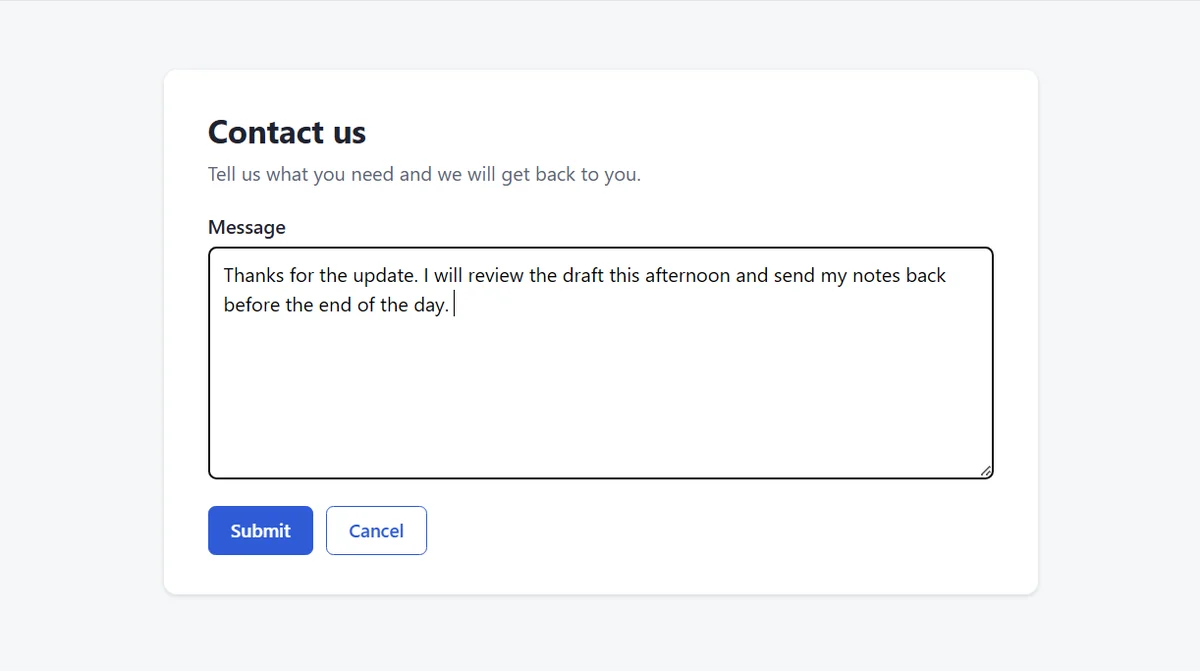 「手動送信」と「送信」を使うことで、文が入力欄に入り、フォームの送信自体は行われていません。
スマホに向かって話すだけで、追加の送信操作なしにカーソル位置へ文が入力されます。
2026年11月6日、スマホアプリ 0.3.118、デスクトップ 0.3.120、「ローカルLAN」の環境で、スクリプトでボタンを押し続ける方式により「直接送信」での発話テストを5回実施しました。タブレットの横に置いた2台目のスマホのスピーカーから合成音声を再生したところ、5回とも指を離した時点でカード表示や「送信」のタップなしにテキストが送られました。そのうち3回が入力欄に入り、内訳はX11環境のUbuntu上のLibreOffice Writerに言語モデルなしの原文のまま2回、WindowsのCommand Promptにそのパソコン上の言語モデルでスペイン語へ翻訳されて1回でした。残りの2回は、意図的にコンソールメニューを開いていたため、「送信済み・未フォーカス未注入 · 再送」の行が表示されて拒否されました。これはスポット確認であり、計測ではありません。テストにおけるそれ以外の送信はすべて「手動送信」を使用しました。
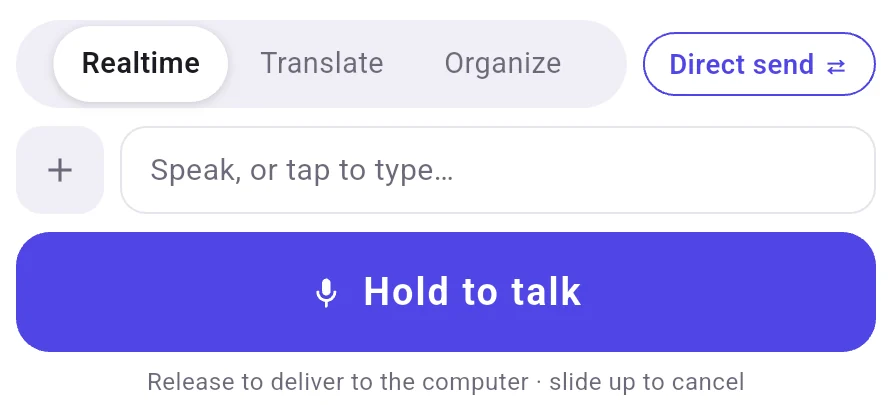 「直接送信」を選択している場合、「長押しして話す」から指を離すと文がパソコンへ送られます。
その切り替えを「手動送信」にすると、スマホ画面に「送信」と「破棄」の付いたカードが表示されます。この設定では話した言葉がスマホ画面に残るため、先に内容を確認してから「送信」をタップしてパソコンへ送ることができます。
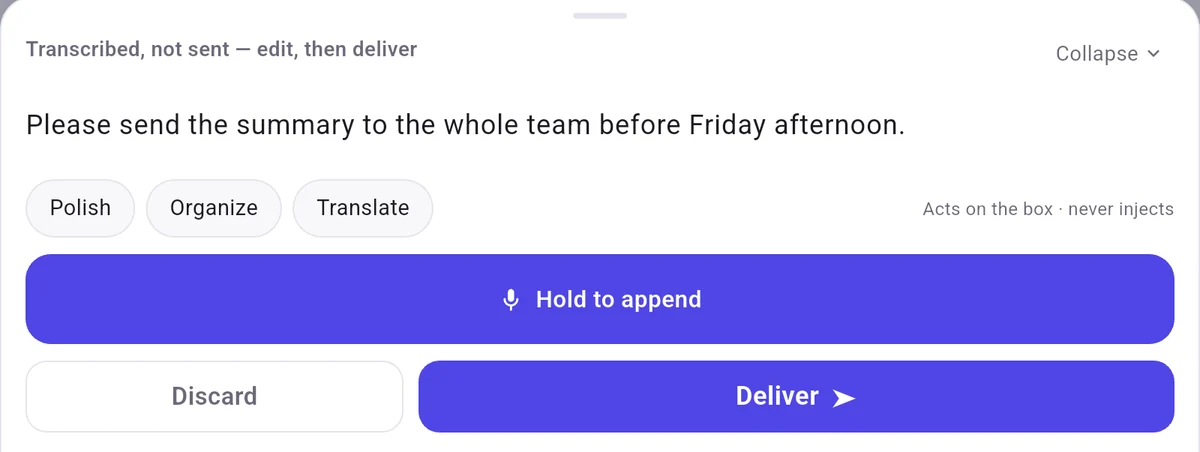 「手動送信」では、「送信」をタップするまで言葉がスマホ側に留まります。
ウィンドウが管理者として実行されており、FlowMicがそうでない場合、何も入力されなかった旨の通知が表示されます。
 最前面のウィンドウが管理者として実行されている場合、何も入力されなかったことがスマホ側に通知されます。
よくある質問
モードを切り替えると、スマホの入力欄にすでに入っているテキストは残りますか?
モードを変更すると入力欄が空になるため、話す前にモードを選択してください。
言語モデルなしで「ローカルLAN」上の「翻訳」や「整理」を使うとどうなりますか?
デスクトップの「設定」にある「言語モデル」でそのパソコン上にモデルが設定されている必要があり、未設定の場合はアプリに「翻訳と整理にはこのパソコン側の言語モデルが必要です。設定されるまで、この 2 つのモードは利用できません。」と表示されます。「リアルタイム」で送った音声はモデルがなくても届き、行ラベル「モデル未設定 · 原文のまま」が付きます。
ダウンロード体験
2026年11月6日、PC版 FlowMic 0.3.120 とスマホ版 0.3.118 で検証。
一部の回数は2026年11月5日の FlowMic 0.3.119 や記載のあるテストビルドでの結果であり、0.3.120 では再検証していません。

 FlowMic